top of page

portfolio
専門的なフォトレタッチソフトなどの知識がなくても、Youtube向けのサムネ画像を簡単に作成できるフリーソフトです 背景画像、VRMモデル、ステッカー(画面内に複数貼り付ける画像)、修飾テキストを組み合わせてサムネ画像を作ることができます ステッカーやテキストはマウスで自由に拡大縮小や、角度を変えることができます テキストのフォントはアプリに内蔵されており、自由に選ぶことができます サムネを作るのにいちいちフォトショなどの高機能なフォトレタッチアプリを立ち上げるのが面倒な人、使い方を覚えるのが億劫な人向けです

・背景画像の設定
サムネイルの背景を画像で指定できます。あなたのPC内の画像を指定するか、アプリに内蔵してある背景を使うこともできます
・VRM読み込み機能
VRMモデルを読み込んで、静止ポーズを取らせることができます また、内蔵された表情モーフもスライダーで自由に設定できます 位置や角度も自由に変えられます
・ステッカー機能
あなたのPCから画像を読み込み、貼り付けることができます ステッカーは複数貼り付けることができます マウスでD&Dしたり、拡大縮小、角度を変えることもできます
・修飾テキスト機能
テキストを自由に入力し、フォントを選んで書き込むことができます 枠やシャドウも設定できます テキストは複数入力できます
・サムネイル保存機能
作ったサムネイルは、1ボタンで画像として保存することができます
・プロジェクト保存機能
作ったサムネイルの情報は、再編集できるプロジェクトとして記録することができます 以前に作ったサムネイルを再度呼び出し、テキストや画像などを一部だけ変更して作り直すことができます。
商用利用も無料!
使い方
■このアプリでできること
Youtubeのサムネ画像を簡単に作るためのWindowsアプリです。
ざっくりとした全体像:
・背景画像(1枚のみ)
・VRMモデル(1体のみ)
・ステッカー画像(複数)
・修飾テキスト(複数)
を組み合わせてサムネ画像を作れます
タブの並び順に[背景→VRM→ステッカー画像→テキスト]と追加していきプレビューで確認
最後に右下の「サムネイル画像の保存」を押すと、ダイアログが出て、PNG画像として保存することができる、というのが作業の流れです。
レイヤーの並べ替えの概念はなく、タブの並び順にレイヤーが上(上側に重なる)構造になっています。
※なので現在の仕様ではモデルより必ず画像やテキストのほうが上に来ます。
■画面の説明

■起動方法
BoothよりダウンロードしたZIPファイルを解凍すると、フォルダの中にいくつかファイルが入っています。
Readme.txt
→このアプリを使う前に一読してください
利用規約へのリンクがあるので必ず読んでください
このアプリを起動した時点で、利用規約に同意したものとみなされます
ThumNemu.exe
→このファイルをダブルクリックしてアプリを起動してください
※フォルダ内のファイルやフォルダは消さないでください。すべて存在する状態でしか起動できません。
起動すると、デフォルトの背景やテキスト、VRMモデルとステッカーが配置された状態になっています。
これらはサンプルですので、すべて消して自分のものと入れ替えてもらってけっこうです。
■背景画像

「背景画像」タブをクリックしてください
ここでは、サムネの一番うしろに来る背景画像を設定できます
「PCから読み込む」にある+ボタンを押すと、PCから自分で保存してある画像を読み込むことができます
「内蔵背景から選ぶ」でドロップダウンリストから、アプリに内蔵してある背景を選ぶこともできます
「トランスフォーム」にあるスライダーで背景画像を拡大縮小したり、XY(縦横)位置を微調整できます。
背景画像は同時に1枚のみ設定できます。
背景画像は一番背後、つまりレイヤーとしては一番下に来ます。
※背景画像を消すことはできません。必ずなにか設定してください。
■VRMモデルのインポート
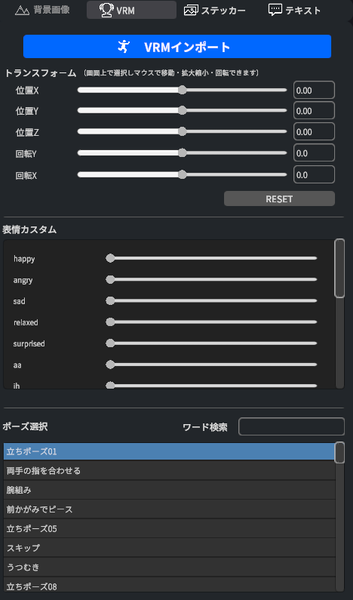
「VRM」タブをクリックしてください
「VRMインポート」という青いボタンがあるのでここを押すと、ダイアログが開き、あなたのPCに保存されいているVRMファイルの読み込む事が出来ます。
VRMは0.x系と1.x系どちらも対応しています。
VRM操作方法:
(プレビュー画面上で)マウス右ボタンを押しながらドラッグ→モデル回転
マウス中ボタンを押しながらドラッグ→モデル移動
マウスホイール回転→モデル拡大縮小
移動、回転、拡大縮小は、左のタブのトランスフォーム、のスライダーでも操作できます。(マウスでの操作と連動しています)
「表情カスタム」で、VRM内のブレンドシェイプをスライダーで操作し、表情を変えることができます
「ポーズ選択」で希望のポーズを選択すると、静止ポーズが変わります
ポーズはワード検索することもできます。
■ステッカー

ステッカーとは、小さめの画像を画面にいくつも貼れる機能です
「ステッカー画像の追加」で+ボタンを押して、自分のPCにある画像を貼ることができます
ステッカーは複数枚貼ることができます
ステッカー画像を貼ると、下の「ステッカーリスト」に追加されます
ステッカーリストから選択することも、プレビュー画面から直接ステッカーをクリックして選択することもできます
選択中のステッカーはピンクの枠で囲まれます
ステッカーを選択して大きさや位置をあとから変えることができます
マウスでの操作方法:
(選択した状態で)
マウス左ボタンでドラッグ→画像の移動
Ctrl+左ボタンでドラッグ→画像の拡大縮小
Shift+マウス左ボタンでドラッグ→画像の回転(Z軸での回転)
ステッカーの移動や拡大などは、タブにある「トランスフォーム」のスライダーからも変えることができます
(マウスでの操作とスライダーは連動しています)
ステッカーを選択した状態で「ステッカー画像の追加」にあるゴミ箱ボタンを押すと、消すことができます(消すとアンドゥ復活はできませんので再度追加してください)
■テキスト

ここでは画面に修飾テキストを挿入できます
「テキストの追加」にある+ボタンを押してテキストを追加します。
テキストは複数追加することができます。
テキストを追加する、下の「テキストリスト」に追加されます
テキストリストから選択することも、プレビュー画面から直接テキストをクリックして選択することもできます
選択中のテキストはピンクの枠で囲まれます
テキストを選択した状態で、あとからテキスト内容やフォント、字の色やアウトラインなどを設定できます。
マウスでの操作方法:(基本的にステッカーと同じです)
(選択した状態で)
マウス左ボタンでドラッグ→テキストの移動
Ctrl+左ボタンでドラッグ→テキストの拡大縮小
Shift+マウス左ボタンでドラッグ→テキストの回転(Z軸での回転)
テキストの移動や拡大などは、タブにある「トランスフォーム」のスライダーからも変えることができます(マウスでの操作とスライダーは連動しています)
「縦横比」というスライダーを操作すると、テキストの縦横比を変えられます
テキストを選択した状態で「テキストの追加」にあるゴミ箱ボタンを押すと、テキストを消すことができます(消すと復活はできませんので再度追加してください)
■サムネイル画像の保存

右下の「サムネイル画像の保存」というボタンを押すと、Windowsのダイアログが出て、プレビューで見ている画面をPNG画像として保存できます。
保存場所は記憶され、次に保存する時は前回保存した場所になります。
解像度は1280x720(Youtubeのサムネイル画像の仕様)で自動的に保存されます。現在のところ、これ以外の解像度では保存できません。
※これはお願いですが、サムネムで作成したサムネイルを動画・配信・SNS等で使用する場合は、概要欄や投稿本文などに、以下の表記を入れてください。
使用ツール:サムネム
http://www.polygros.co.jp/thumnem
■プロジェクトの保存、読み込みについて

プロジェクトとは、あなたの作った現在のサムネイルの位置などの設定をそのまま保存し、後から呼び出してもう1度同じ状況を再現できる機能です。プロジェクトメニューは画面右上にあります。
「プロジェクト名」→現在のプロジェクト名です。自動的に設定されますが、自分で書き換えることもできます
「新規プロジェクト」→現在の状態を破棄して、1からプロジェクトを作り直します(起動直後と同じサンプルが出ます)
「プロジェクト保存」→現在作っている状況を保存します。
「名前をつけて保存」→現在のプロジェクトとは別の名前で保存します
「プロジェクトをロード」→過去に作ったプロジェクトを読み込み、当時の状況を再現します
プロジェクトは現在の背景、VRM、ステッカー、テキストなどの情報や位置を記録します。
ただし画像やVRMなど自分のPC内のローカルファイルを使っている場合に、それらのファイルの場所などが変わると読み込めなくなります。(プロジェクトはファイルの場所を記録しているだけで、ファイルそのものを内蔵しているわけではありません)
保存したプロジェクトを読み込んだ時に、過去のファイルが無くなっていて読み込めなかった場合には、その欠損ファイルがダイアログで表示されます。
プロジェクトファイルは拡張子.yttという独自形式ですが、中身はJSONファイルなので、テキストエディタなどで開くと読んだり自分で編集することができます。
■設定(画面真ん中下にある歯車アイコンをクリック)

歯車アイコンをクリックすると、設定画面が出ます。もう1度クリックすると消えます
FPS制限→このチェックを外すとPC性能の上限まで使って描画します。ゲームでよくある設定です。このアプリは静止画ベースなので、FPSをあげても意味がないため、制限をかけています
Vsync→ディスプレイ側のリフレッシュレート設定と同期します。VSync がオンのときは FPS 数値制限は無効になります。
■よくありそうな質問
>VRM、テキスト、ステッカーのレイヤー(重なりの優先度)の順番を変えられますか?
現在のところ固定で変えれません。タブの並び通り、背景→VRM→ステッカー→テキストの順番にレイヤーが上になります。
>出力した画像の解像度は変えられますか?
現在のところ固定で変えられません。今はYoutubeサムネに特化しているのですが、他の解像度が欲しいという方はどのような用途に使いたいのかなど、Xで教えてください。

>保存プロジェクトをロードしたら、保存したときと状況が違います
すみませんが、VRMについては少し位置が変わる既知のバグがあります。これはVRMのポーズによっては画面外に行ってしまうことがあるのを、自動補正して位置を移動しているのでその影響です。
>商用利用していいですか?
可能です。現時点では商用でも特にお金はかかりません。
>このアプリを再配布してもいいですか?
ダメです。規約で禁止していますが、再配布はご遠慮ください。友人に進める時はBoothのURLを教えてあげてください。
>私のいつも使っている(このフォント)を入れてほしいです
このアプリはアプリ内にフォントを同梱しているので、商用利用OKでかつ再配布(アプリに組み込み)可能なライセンスのものに限ります。そのようなライセンスのものでサムネでよく使われているものがあれば、Xで連絡してください。
>フォントに2重アウトラインをかけたいです
Unityのフォント仕様の制限で、現在はフォントに2重アウトラインをかけることができません。
>アンドゥ、リドゥはありますか?
アンドゥ、リドゥ機能はありません。
テキストなどを失敗して消したら追加からやり直しになりますのでご注意ください。
>VRMモデルが見えなくなってどこに行ったかわからなくなりました
VRMタブのトランスフォームにある「RESET」ボタンを押してください
TEL
03-6261-0670
担当:阿部
bottom of page